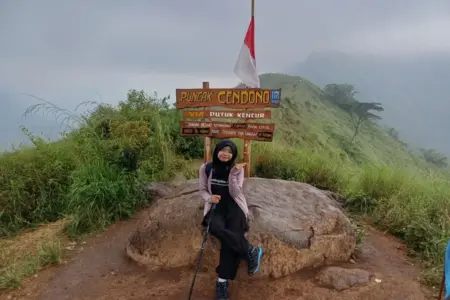
Surabaya (beritajatim.com) – Apakah kamu pernah memiliki foto, namun di dalamnya ada objek yang dirasa mengganggu? Seperti, foto selfie kamu yang udah cakep, eh di belakangnya ada mas-mas nggak dikenal lewat. Yah, kan ngganggu ya?
Oke, nggak perlu sensi dan tetap kalem. Berikut ada trik untuk menghilangkan objek mengganggu di foto kamu lewat aplikasi Adobe Photoshop (PS). Oh iya, trik ini menggunakan Adobe Photoshop versi 2022, jadi jika ada beberapa perbedaan. Itu bisa karena perbedaan versi, si PS nya. Okey, langsung saja ikutin stepnya.
· Pertama, tentu kamu harus buka aplikasi adobe photoshop yang ada di komputer atau laptop kamu. Gimana, sudah?. Oke, lanjut! Sekarang buka file foto yang di dalamnya ada objek mengganggu yang ingin kamu hilangkan.
BACA JUGA: Jelang Beroperasinya Bandara, Wali Kota Kediri Harap LDII Ikut Andil dalam Perputaran Ekonomi
· Cara membuka file foto, klik menu file. Pilih menu open. Lalu pilih foto yang ingin kamu edit.
· Setelah itu, duplikat layer dengan klik Ctrl + J
· Lanjut, seleksi objek yang mengganggu menggunakan Lasso Tool
· Setelah objek terseleksi sempurna, klik menu edit, lalu pilih Content aware fill, Fitur ini ada di adobe photoshop sejak CC 2019. Jadi, jika pada PS kamu tidak menemukan tool ini, bisa dipastikan PS kamu adalah versi PS di bawahnya.
· Setelah itu objek akan langsung terseleksi dengan sempurna! Oke, lanjut, tahap setelahnya, kamu harus memilih output dari file. Apakah kamu ingin menimpanya pada layer yang sama atau layer baru. Lalu, pilih oke. Dan Objek yang ingin kamu hilangkan akan benar-benar menghilang.
Itu adalah trik terbaru untuk menghilangkan objek mengganggu yang ada di foto kamu. Namun, jika kamu masih menggunakan PS versi di bawah 2019, kamu tidak bisa menggunakan trik di atas. Tapi, tenang saja. Ada trik manual yang bisa kamu lakukan untuk menghilangkan objek mengganggu dengan PS versi lama. Caranya?
BACA JUGA: Gara-gara Ini, Juru Sita PN Mojokerto Divonis 5 Tahun Penjara
· Setelah trik ke 4 di atas, pilih menu edit, lalu klik Fill, setelah itu pilih content aware. Objek akan otomatis menghilang. Namun, cara ini akan menyisakan garis putus-putus yang muncul pada bekas objek yang menghilang. Untuk menghilangkannya, tekan Ctrl + D. Dengan begitu objek akan menghilang tanpa bekas.
· Namun, untuk beberapa kasus, cara ini akan meninggalkan jejak. Seperti background pada area objek jadi blur. Tenang bestie. Masih bisa diatasi.
· Caranya, klik Clone Stamp Tool , lalu tekan Alt, pilih sampelnya dan letakkan sampel ke objek yang perlu diperbaiki. Beres deh! Selamat mencoba! (Jhn/ian)